Inventario y proyectos
Ver en MarkdownVista de árbol
Sección titulada «Vista de árbol»Inventario muestra los servidores dados de alta y todo lo que contienen, siguiendo la relación contiene: un nodo Proxmox contiene sus CT y VMs; un host Docker o Podman, sus contenedores. Cada fila indica el tipo, la dirección, el estado y las vulnerabilidades: la severidad máxima abierta y cuántos hallazgos CRITICAL y HIGH tienen ya parche.
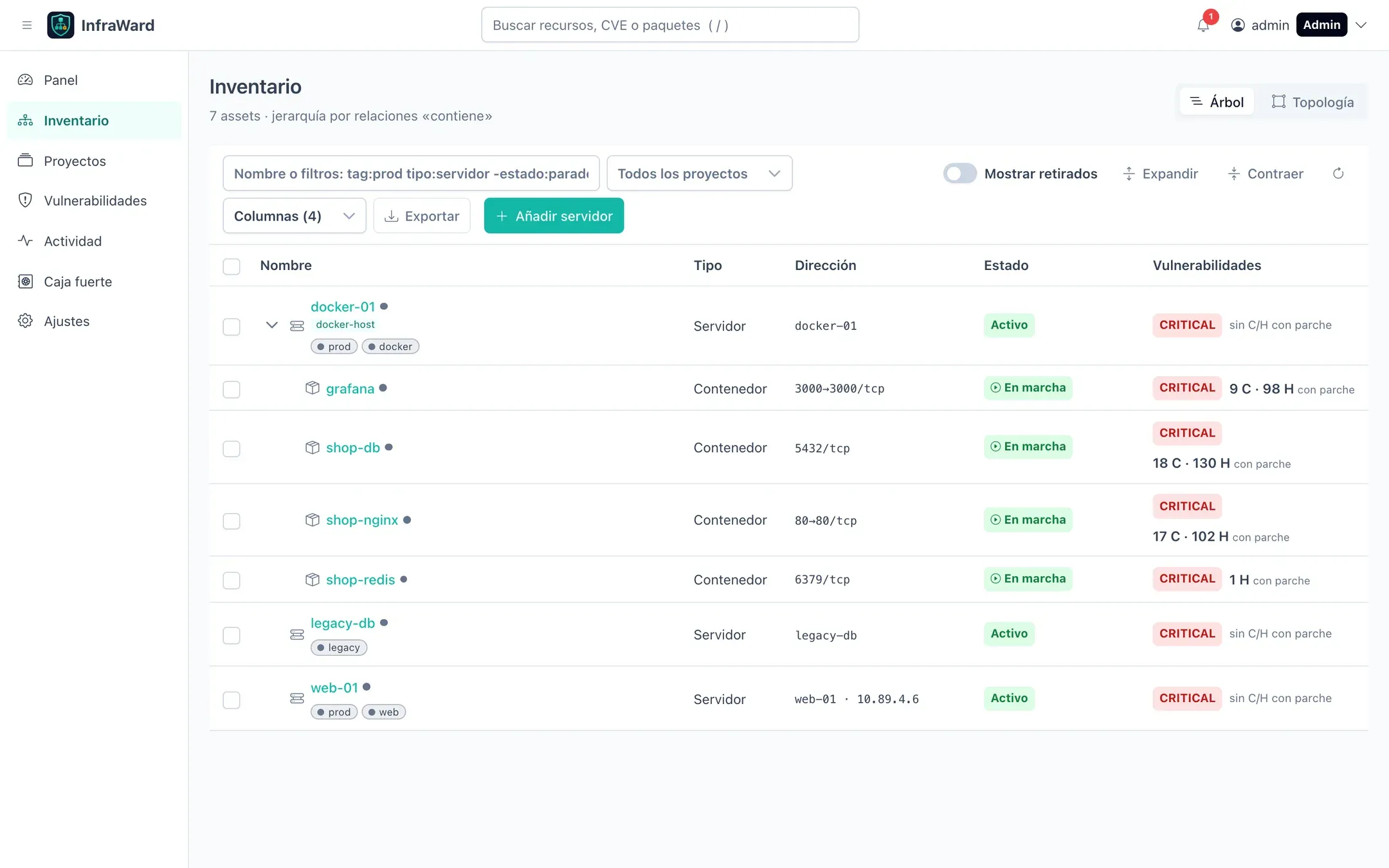
Desde la barra de herramientas puedes mostrar los retirados, expandir o contraer todas las ramas, elegir las columnas visibles y exportar la vista actual a CSV o JSON.
Sintaxis de búsqueda
Sección titulada «Sintaxis de búsqueda»El buscador admite texto libre y filtros. El texto libre solo busca en los nombres.
tag:prod tipo:contenedor -estado:parado ip:10.0.0.0/24| Clave | Coincide con |
|---|---|
tag: |
Una etiqueta, exacta. |
nombre: / name: |
Parte del nombre visible o descubierto. |
tipo: / type: |
Tipo de asset: servidor, ct, vm, contenedor, imagen… |
estado: / status: |
Estado de inventario o de ejecución: activo, retirado, parado… |
rol: / role: |
Un rol detectado, como docker-host o podman-host. |
proyecto: / project: |
Un proyecto, por nombre o por ID. |
ip: |
Una dirección exacta, un prefijo (10.0.) o una red IPv4 (10.0.0.0/24). |
Reglas: pon entre comillas los valores con espacios (nombre:"web prod"), antepón - para negar un término, repite una clave para un O (tag:prod tag:staging) y combina claves distintas para un Y. La consulta queda en la URL, así que puedes compartir una vista filtrada copiando la dirección.
Vista de topología
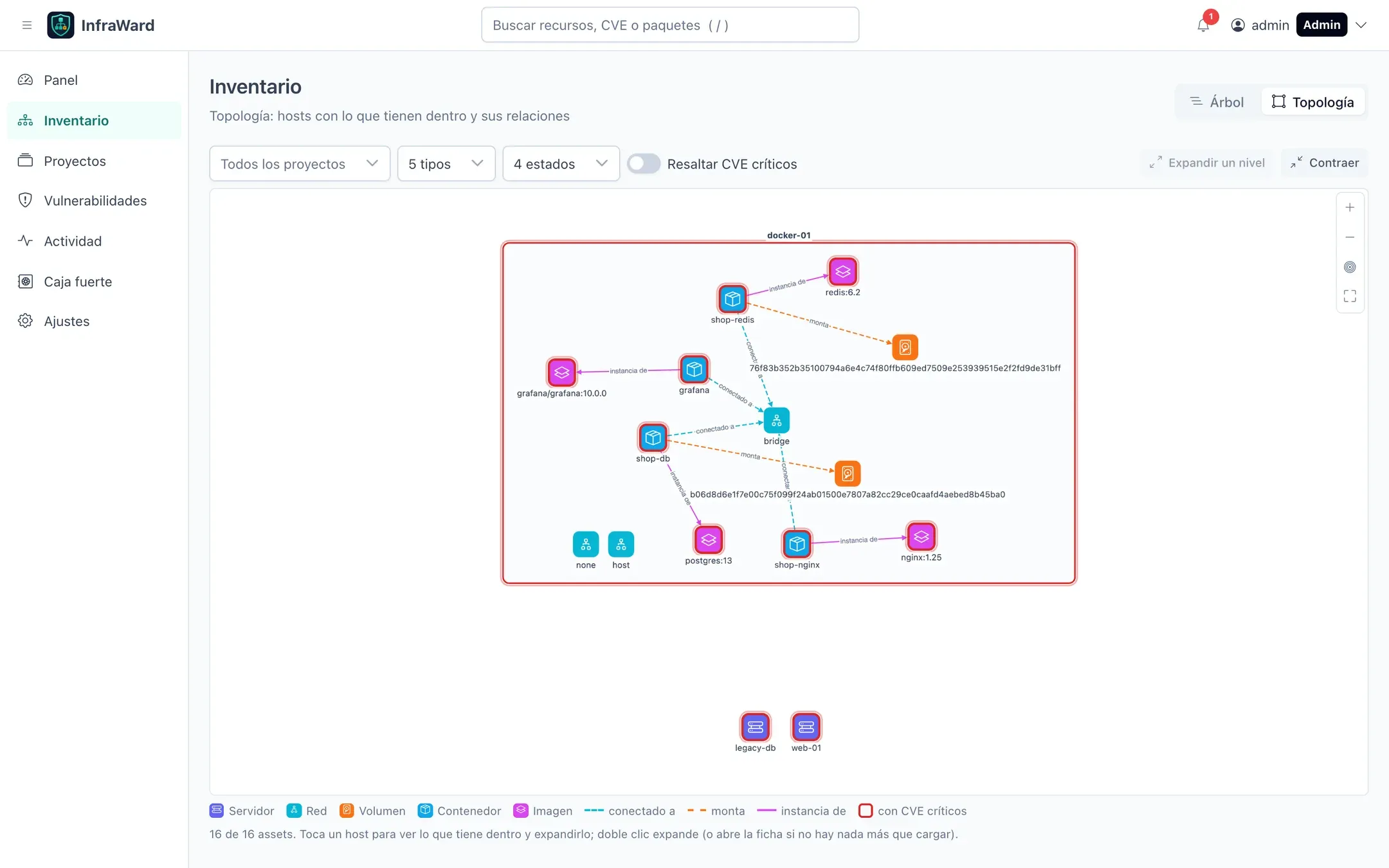
Sección titulada «Vista de topología»Topología dibuja los hosts y lo que contienen como un grafo: contenedores, imágenes, redes y volúmenes, con enlaces conectado a, monta e instancia de. Pulsa un host para cargar su contenido, haz doble clic para expandirlo y usa Resaltar CVE críticos para marcar los assets con vulnerabilidades críticas.
Ficha del asset
Sección titulada «Ficha del asset»Cada asset tiene su ficha con pestañas: Resumen, Vulnerabilidades, Paquetes, Servicios, Puertos, Relaciones (mapa, jerarquía y lista), Credenciales (de la caja fuerte), Recolecciones, Snapshots y Datos en bruto.
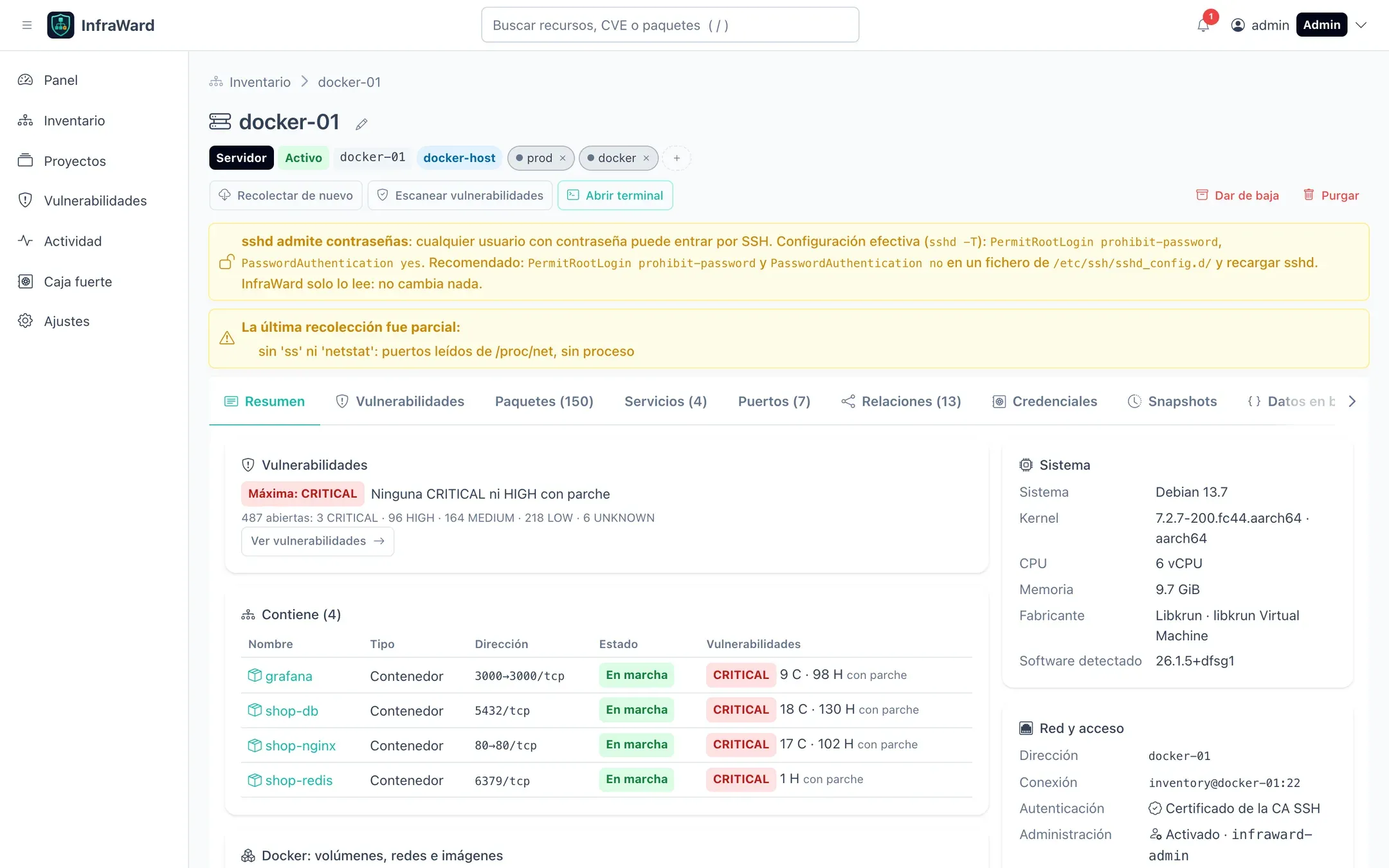
El resumen muestra también los avisos de la recolección; por ejemplo, cuando sshd admite contraseñas o cuando la última recolección fue parcial. En un host con Podman rootless aparece además la tarjeta Usuarios de Podman (consulta Podman).
Las acciones de la ficha dependen de tu rol y del asset: Recolectar de nuevo, Escanear vulnerabilidades, Abrir terminal, Reconciliar ahora, notas, etiquetas, una política propia, Dar de baja y Purgar.
Logs de las ejecuciones
Sección titulada «Logs de las ejecuciones»Recolecciones lista las recolecciones, descubrimientos y escaneos del asset con su fecha, tipo, estado y duración, con las fallidas resaltadas. Elige una para ver su log:
- los pasos de la ejecución y cada comando que lanzó el worker (
ssh,ansible-playbook,trivy…) con su duración y código de salida; - las tareas de Ansible, tras Ver detalle, y las que fallaron con su mensaje;
- las últimas líneas de la salida de error de lo que falló, y el resultado.
El log se refresca mientras la ejecución está en cola o en curso. Los secretos, claves y tokens se censuran antes de guardar el log, y la salida de los comandos (los datos del servidor) no se guarda nunca. El log de cada ejecución tiene un tope de 256 KiB (COLLECTION_LOG_MAX_KB) y se borra a los 30 días (COLLECTION_LOG_RETENTION_DAYS).
Todos ven la lista de ejecuciones. Leer un log exige el permiso assets.operate (Admin, Editor y Operador), porque incluye la salida de error de los servidores.
Snapshots
Sección titulada «Snapshots»Cada recolección que cambia algo guarda un snapshot. Snapshots los enumera y muestra las diferencias entre dos de ellos: paquetes añadidos, quitados o actualizados, servicios, puertos y datos del sistema.
Acciones en lote
Sección titulada «Acciones en lote»Marca las filas que quieras (o Seleccionar todo lo visible) y usa la barra inferior: etiquetar y desetiquetar, mover a un proyecto, recolectar, escanear, aplicar una política o dar de baja. Las acciones disponibles dependen de tu rol. Marcar un host no marca sus hijos.
Etiquetas
Sección titulada «Etiquetas»Las etiquetas son texto libre. Añádelas desde la ficha o en lote. Sus colores se eligen en Ajustes → Inventario. Las etiquetas sirven para las políticas (reconciliación y escaneo por etiqueta) y para el acceso a la terminal.
Proyectos
Sección titulada «Proyectos»Un proyecto agrupa assets, cada uno con todo lo que contiene. Añadir un host Docker añade sus contenedores, imágenes, redes y volúmenes. Las excepciones sacan del proyecto un asset y su contenido.
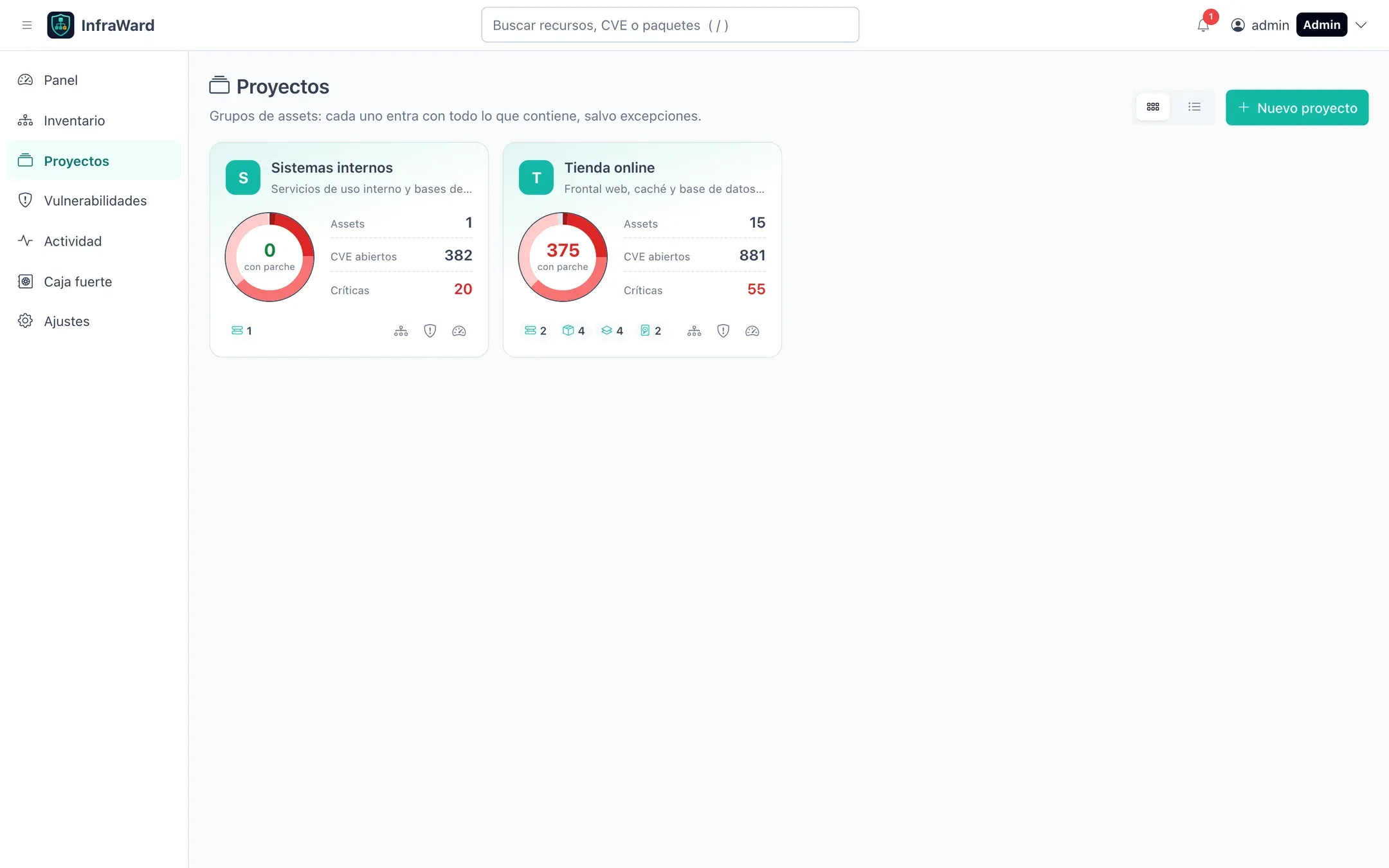
Cada proyecto tiene su propio panel y su propia política (que se aplica salvo que el asset, un nodo superior o una etiqueta tengan una regla más concreta), y sirve de filtro en todas partes (proyecto:).
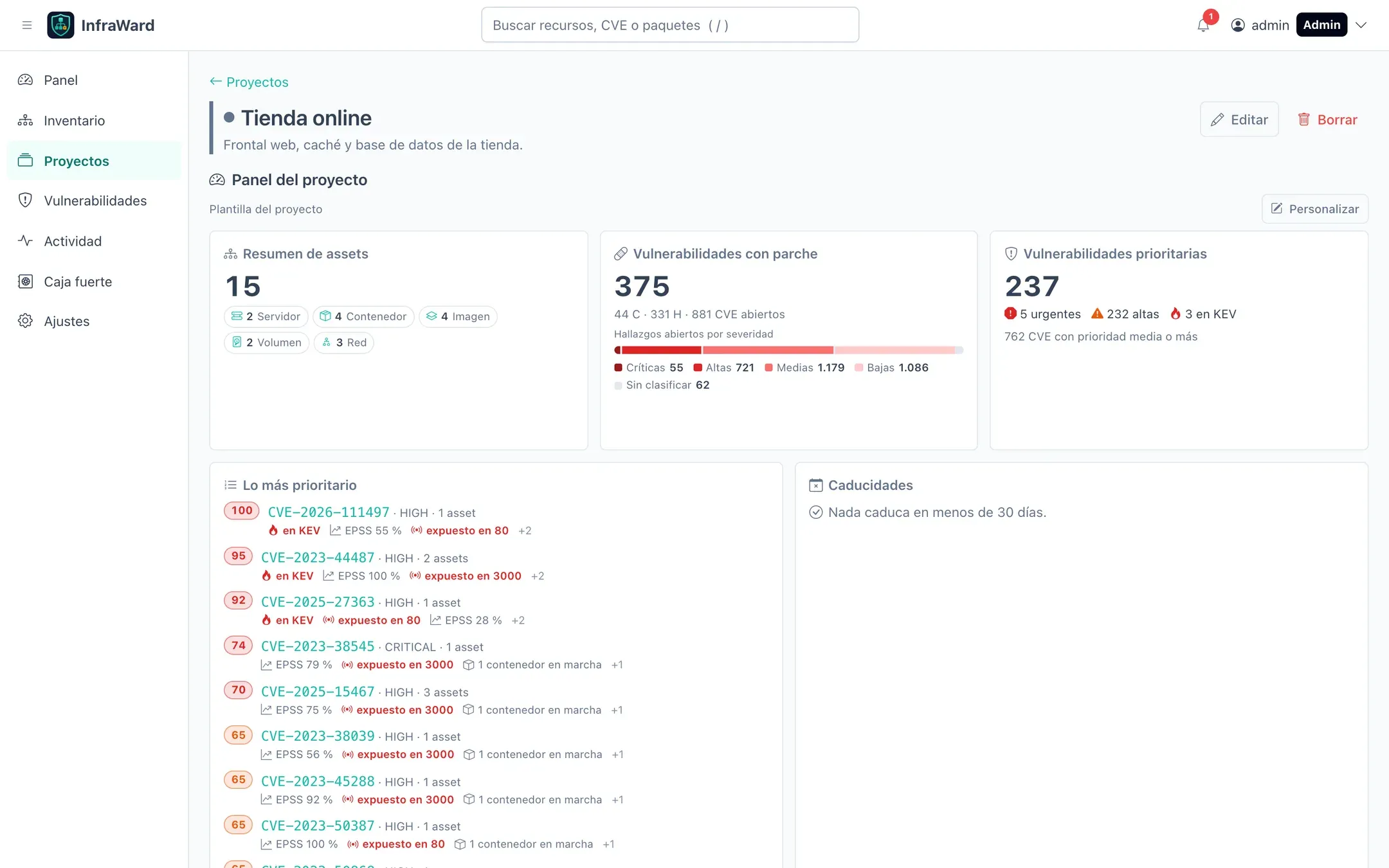
Paneles
Sección titulada «Paneles»Panel es una rejilla de widgets: vulnerabilidades prioritarias, altas pendientes, tareas en curso, assets por tipo o estado, avisos, caducidades, CVE nuevos, actividad reciente y gráficos de evolución. Pulsa Personalizar para añadir, quitar, redimensionar y mover widgets. Cada usuario tiene su disposición y cada proyecto, la suya.
Reconciliación
Sección titulada «Reconciliación»El worker reconcilia cada nodo raíz con la frecuencia que fija su política (cada 6 horas por defecto). Recoge y vuelve a descubrir el nodo, añade lo nuevo, actualiza lo que cambia y guarda un snapshot. Lo que falta en 3 descubrimientos completos seguidos (RECONCILE_RETIRE_AFTER) pasa a retirado. Reconciliar ahora lo fuerza para un asset.
Actividad
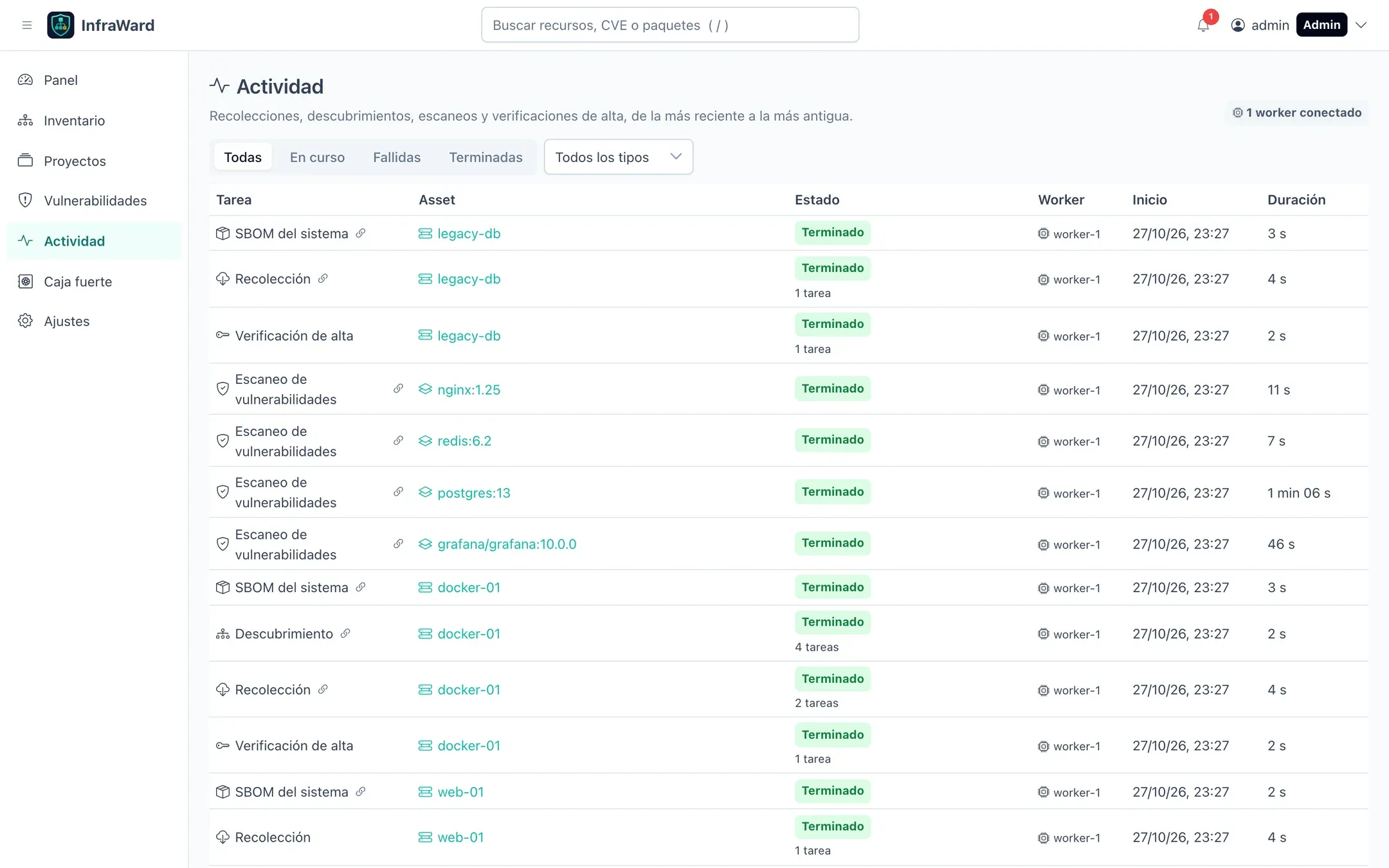
Sección titulada «Actividad»Actividad lista todos los trabajos (recolecciones, descubrimientos, escaneos, verificaciones de alta, reevaluaciones de SBOM) con su asset, estado, réplica del worker, inicio, duración y si tiene log.
Cada trabajo indica su origen, con un enlace a lo que lo lanzó:
| Origen | Significado |
|---|---|
| En lote | Una acción en lote sobre varios assets. |
| Encadenada | Otro trabajo; por ejemplo, una recolección que lanzó un descubrimiento. |
| Manual | Alguien lo pidió desde la interfaz o la API. |
| Programada | La comprobación periódica del inventario (reconciliación). |
| Alta | La verificación de un servidor nuevo. |
Filtra por estado, tipo u origen para encontrar los trabajos fallidos y su error. Al pulsar una fila se abre la página del trabajo (/activity/<id>) con sus tiempos, el error, los trabajos que lanzó y su log (con assets.operate). Llevan a ella la pestaña Recolecciones, el widget Actividad reciente y el resultado de una acción en lote. Los trabajos anteriores a la versión 0.6.0 no tienen origen.